


Google Drive에서 폴더와 파일 자동 생성하는 방법
May 24, 2023
2 min
이 게시물은 자동 폴더 생성 및 파일 추가 애드온을 사용하여 구글 드라이브에서 각 학생마다 폴더를 자동으로 생성하는 방법에 대한 단계별 안내서입니다.
교사 또는 학교 관리자든 상관없이, 모든 학생 정보를 관리해야 합니다. 잘 관리하면 가르치는 활동에 더 많은 시간을 할애할 수 있습니다.
학생 정보를 구조화하는 다양한 방법이 있지만, 각 학생이 고유한 폴더를 갖는 것은 다른 방법들 중에서도 가장 잘 구조화된 옵션입니다.
아래 그림은 각 학생과 전체 반의 정보를 구조화하는 방법의 예시를 보여줍니다.
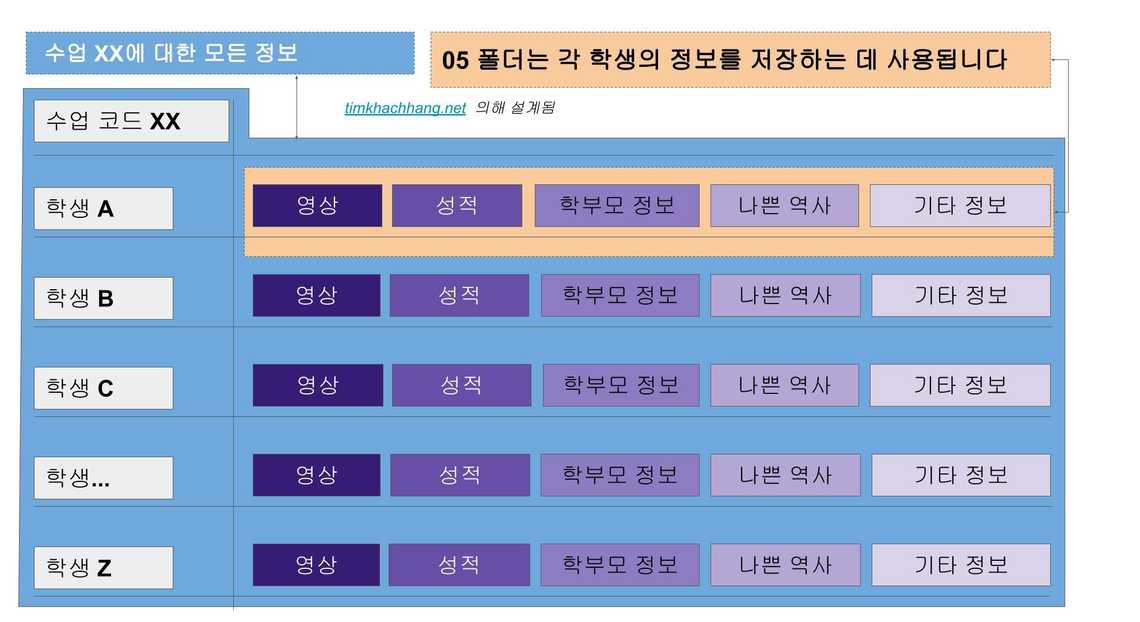
이와 같이 반과 학생 정보를 구조화함으로써, 그 정보를 잘 관리할 수 있게 되었습니다.
디지털 전환 시대에서는 더 이상 학생 정보를 종이 문서에 저장하지 않습니다. 우리는 또한 정보를 로컬 컴퓨터에 저장하지 않습니다.
우리는 학생 정보를 클라우드 서비스에 저장합니다. 그리고 구글 드라이브는 개인 클라우드 호스팅에서 가장 좋은 서비스 중 하나입니다. 우리는 구글 드라이브가 폴더와 파일을 호스팅하는 측면에서 쉽게 접근하고 사용하기 쉽다는 것을 알고 있습니다.
여기서, 우리는 구글 드라이브에서 각 학생마다 폴더를 생성하면, 우리는 그것을 잘 관리하고 필요할 때 쉽게 정보에 접근할 수 있다는 것을 알고 있습니다.
하지만 위 예시와 같이 각 학생을 위해 05개의 폴더를 만드는 일반적인 방법을 사용하면 시간이 많이 걸립니다.
아래의 단계별 안내서는 구글 드라이브에서 각 학생을 위한 폴더를 자동으로 생성하는 방법을 사용하여 많은 시간을 절약하는 데 도움이 될 것입니다. 시작해 봅시다.
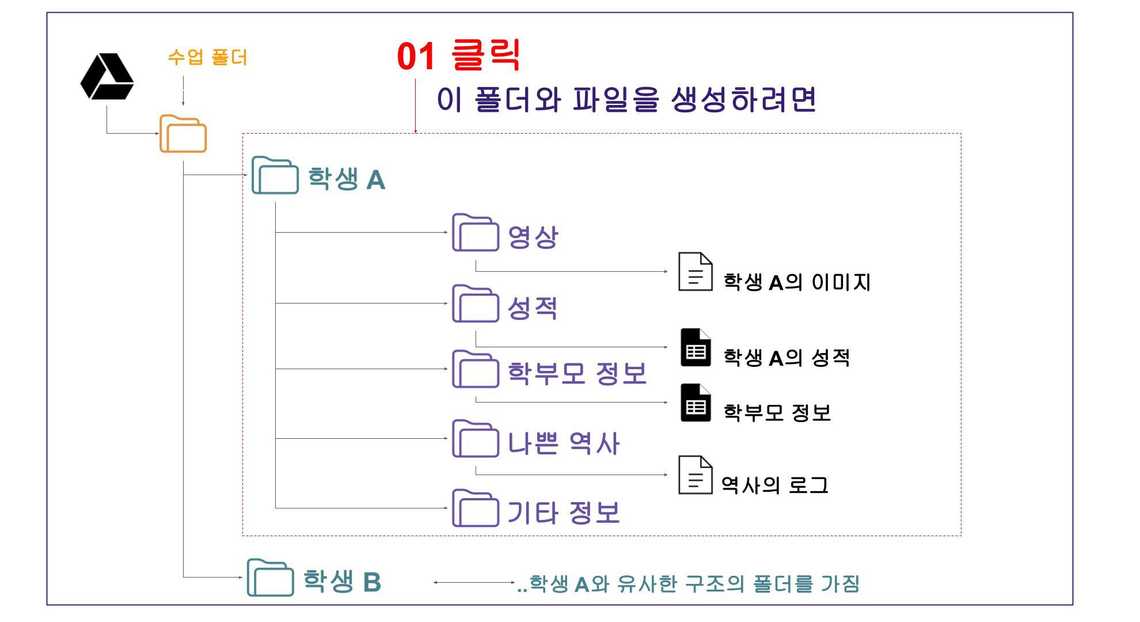
우리는 이제 구글 드라이브에서 각 학생을 위한 폴더를 만들 것이라고 가정해 봅시다. 각 학생은 위 예시와 같이 내부에 05개의 폴더를 가집니다.
자세한 내용은 아래 그림을 참조하세요.
이를 위해, 우리는 AC2F라는 구글 시트 애드온을 사용해야 합니다. 이 무료 애드온은 구글 워크스페이스 마켓플레이스에서 제공됩니다. 지금 설치하려면 여기를 클릭하세요.
애드온을 성공적으로 설치했다고 가정해 봅시다.
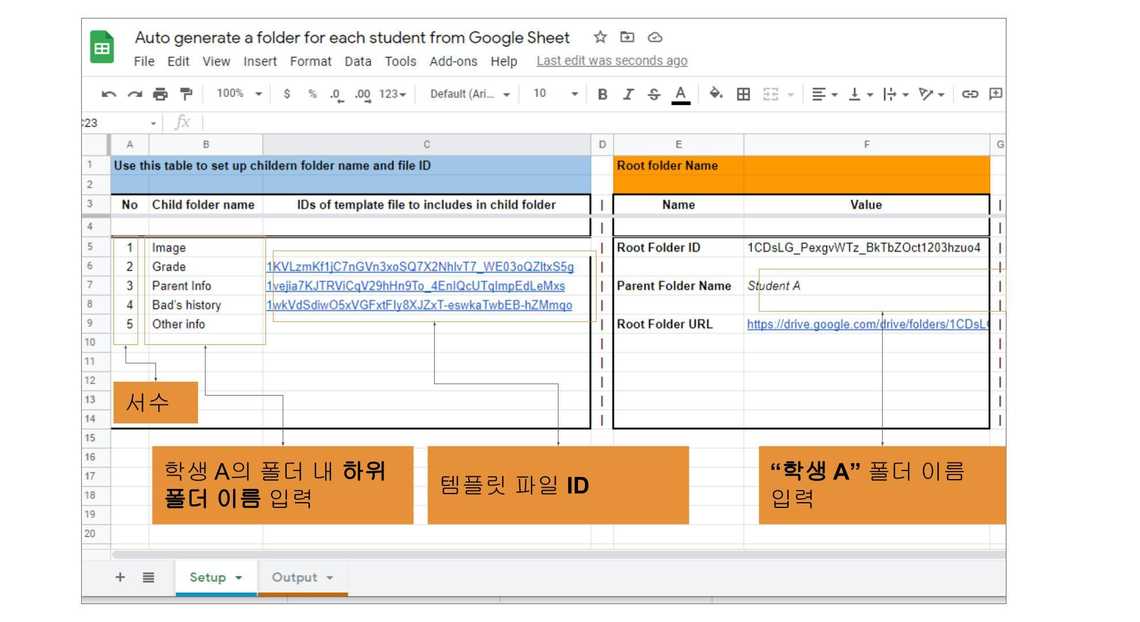
구글 시트에서 아래 그림과 같이 학생 A의 정보를 입력해 보세요.
그런 다음, 아래 이미지와 같이 버튼을 클릭하면 됩니다.
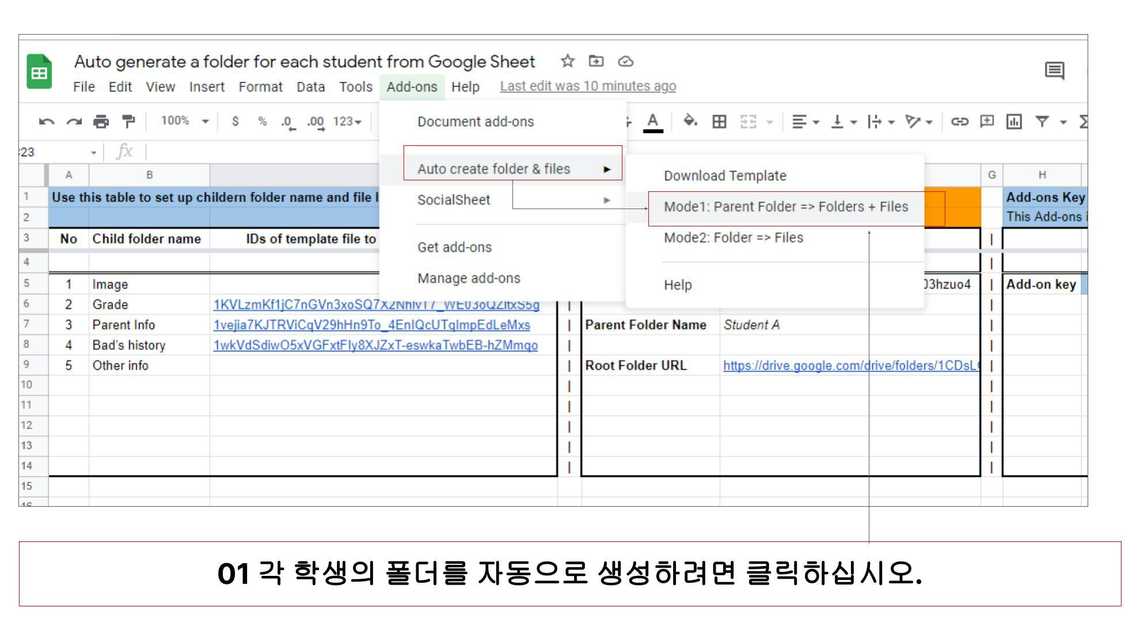
그럼, 이제 구글 드라이브 내부에 학생 A의 폴더가 생성됩니다.
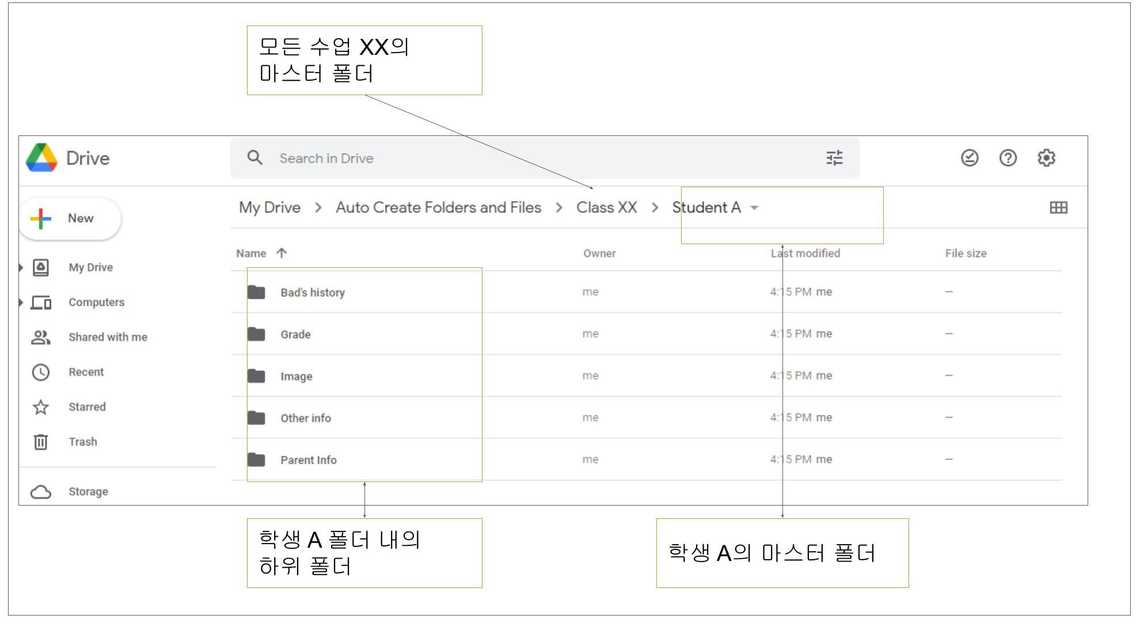
가장 중요한 것은 다음 학생, 예를 들어 학생 B에 대해서입니다. 더 이상 어떤 설정도 필요하지 않습니다.
학생 A의 이름을 학생 B로 변경한 후 버튼을 클릭하기만 하면, 학생 B를 위한 전체 폴더가 학생 A와 동일하게 자동으로 생성됩니다.
그것으로 끝입니다. 이 글이 도움이 되셨다면, 친구들과 공유해 주세요.
Quick Links
Legal Stuff